TinyPS 手动安装指南
适用于无法访问 Chrome 应用商店的用户 · 全程约 2 分钟 · ← 返回首页
1下载并解压扩展文件
点击下载扩展包(zip,约 7MB),下载完成后双击解压,得到一个名为 tinyps-extension 的文件夹。请记住它存放的位置(通常在"下载"目录里)。
解压后文件夹内应能看到
manifest.json 文件——这说明你解压对了。不要删掉或改名这个文件夹,扩展将一直从这里运行。2打开扩展管理页,开启「开发者模式」
在 Chrome 地址栏输入 chrome://extensions 并回车,进入扩展管理页面。然后打开右上角的「开发者模式」开关:
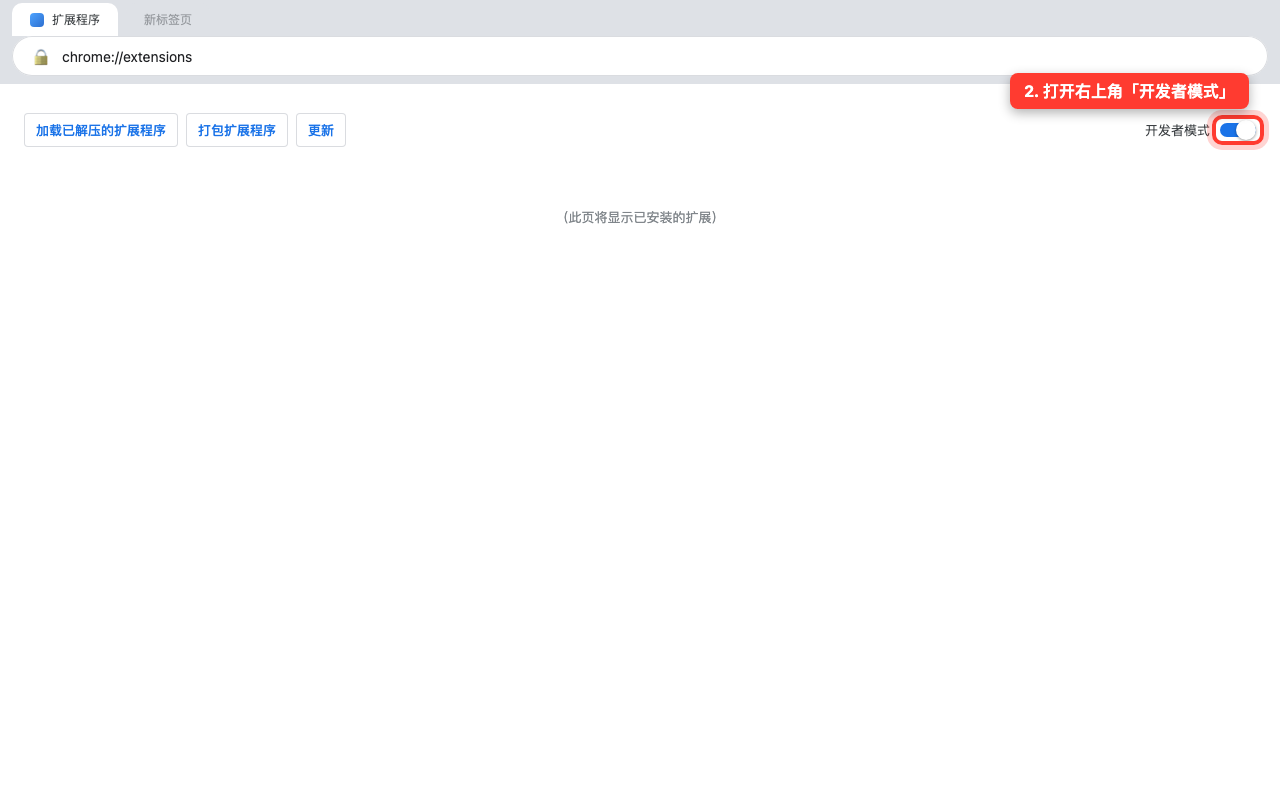
开启后页面左上角会多出三个按钮,这是正常的,说明开发者模式已生效。
3点击「加载已解压的扩展程序」,选择文件夹
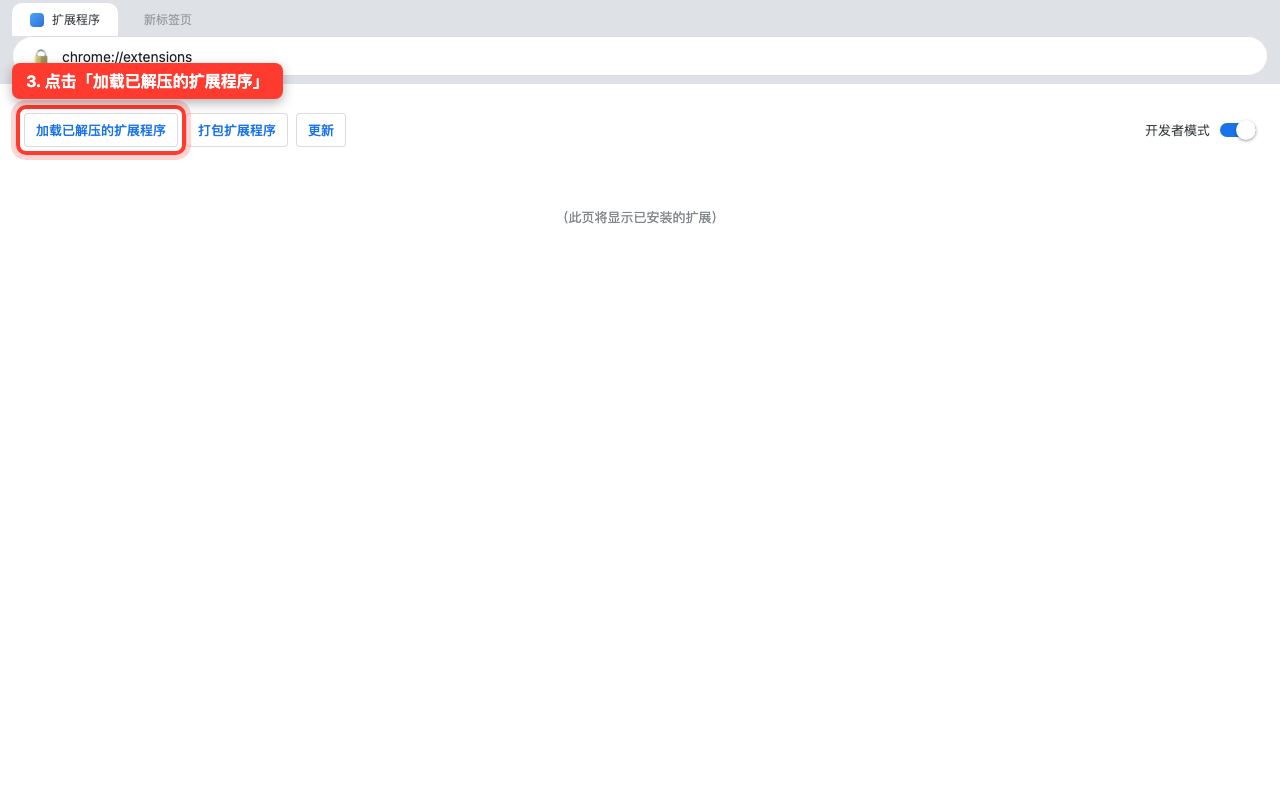
点击左上角的 「加载已解压的扩展程序」按钮:
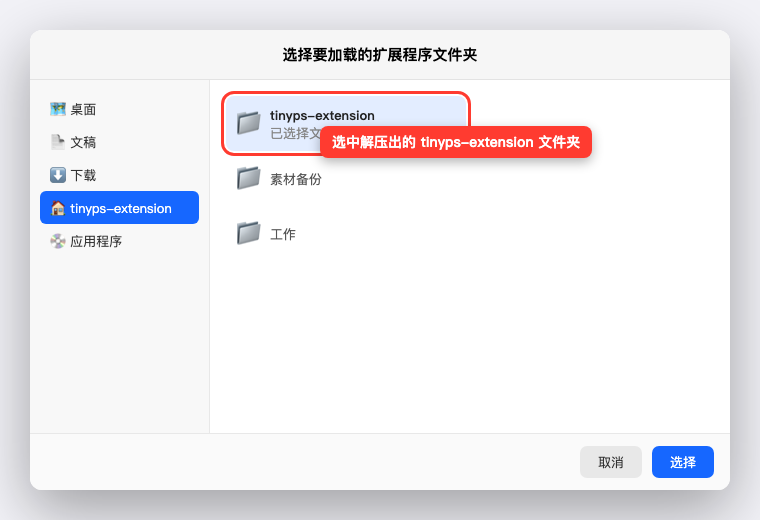
在弹出的对话框中,选中第 1 步解压出的 tinyps-extension 文件夹(选中包含 manifest.json 的那一层),点击「选择」:
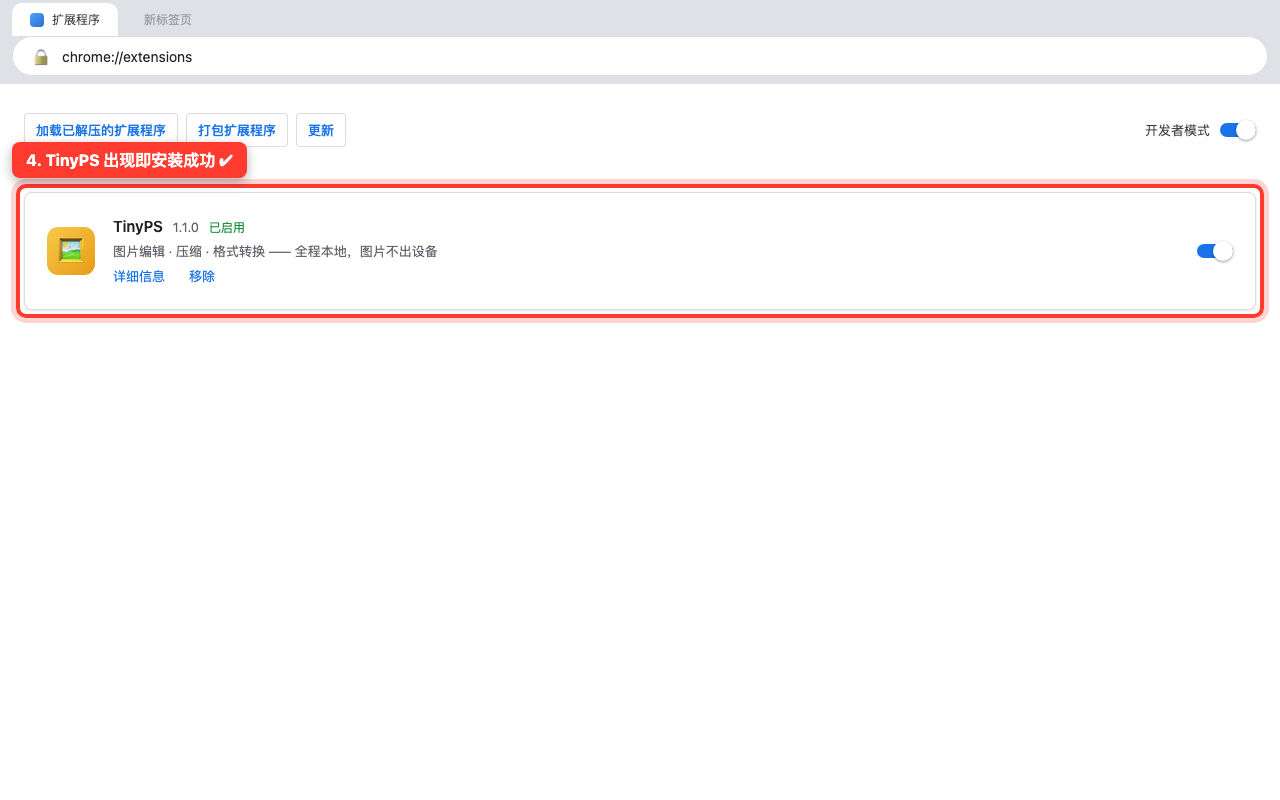
4安装成功 🎉
扩展列表中出现 TinyPS 卡片即安装成功。点击浏览器工具栏的拼图图标 🧩,把 TinyPS 固定到工具栏,以后点图标即可打开编辑器;在任意网页图片上右键还能直接"用 TinyPS 编辑图片"。
常见问题
Chrome 每次启动都提示"请停用开发者模式扩展"?
这是 Chrome 对所有手动安装扩展的常规提醒,点"取消"忽略即可,不影响使用。
能关闭「开发者模式」吗?
不能。关闭后 TinyPS 会被 Chrome 停用,请保持开启。
有新版本怎么更新?
下载新版本 zip,删掉旧文件夹、解压新的,再到 chrome://extensions 重复第 3 步选中新文件夹即可(或点卡片上的"更新")。
Edge 浏览器也这样装吗?
一样。把地址换成 edge://extensions,其余步骤完全相同。
卸载方法?
在 TinyPS 卡片上点「移除」,然后删除解压的文件夹。
English quick guide: 1) Download & unzip the extension package. 2) Open
chrome://extensions and turn on Developer mode (top-right). 3) Click Load unpacked (top-left) and select the unzipped tinyps-extension folder (the one containing manifest.json). 4) TinyPS appears in the list — pin it from the puzzle icon 🧩. Keep Developer mode on; to update, unzip a new package and load it again. Works the same in Edge via edge://extensions.